English

Claude Code とつながる、GitHub のエディタ

PlainHub は、GitHub のややこしさを「開く・書く・保存」の3つにまとめます。

clone も branch も push も、覚えなくてかまいません。開いているファイルについて AI に聞いたり、自分の AI エージェントにふだんの言葉で GitHub を操作してもらったりできます。保存はどれも、自分の GitHub の履歴(コミット)になります。

いますぐ試す

準備なしで、動くところを見られます

Claude Code を使っている方へ

もう Claude Code を使っていますか?PlainHub からつなげば、ブラウザならどこからでも使えます。スマホからも、声でも。

PlainHub は、自分の PC で動いている Claude Code につながります。API キーは要りません。Claude の契約のまま動き、ファイルは自分の GitHub に置いたままです。

  • スマホから聞ける。作業は PC がします。聞くのも答えを読むのも、どこからでもできます。
  • どこにいても承認できる。Claude Code が許可を求めると、そのカードがいま見ている画面に届きます。
  • 話しかけられる。声で聞いて、答えを耳で聞けます。手は要りません。
  • 書いたものを読みやすく。Markdown は整った形で、変えた所は違いとして見えます。どの版も履歴に残ります。ターミナルを流れていく文字を追わなくて済みます。
  • GitHub の操作を任せられる。Issue やリポジトリのことを、ふだんの言葉で頼めます。使うのは自分のサインインです。

3つの手順でつなぐ

  1. npm i -g plainhub
  2. 聞きたいフォルダで plainhub agent を動かす
  3. PlainHub の Settings → AI →「Connect your own agent」で、ターミナルに出た合言葉を入れる

その PC に、Node.js 18 以上・サインイン済みの Claude Code・Chrome か Edge が要ります。 手順書(英語)

作りの話

同じ PC では、PlainHub は Claude Code を動かす小さな agent と直接やりとりします。スマホからは、自分のプライベートリポジトリ(郵便受け)を通して質問と答えが行き来します。そのため、インターネットから PC に直接届くものはありません。既定では読むだけです。Cockpit モードにするとファイルも変えられ、Plan か Auto をパネルで選びます。
できること

git を覚えずに、GitHub を使う。

カード1枚ごとに、覚えなくてよくなった GitHub の仕事が1つあります。裏側の仕組みは「作りの話」を開くと読めます。

書く

保存するたびに履歴が残る

書いて保存するだけです。PlainHub が保存のたびに Git の履歴(コミット)を作るので、git を触らなくても履歴はいつもそろっています。

作りの話

保存は GitHub の API を通します。ファイルがその間にほかで変わっていたと GitHub が返した時(409)は、エラーを出さずに自動でやり直します。

書く

読む時は整った見た目、直す時はただの文字

見出し・表・画像は、読む時に整った形で出ます。ワンクリックで、そのまま直せる文字に切り替わります。

作りの話

直す画面は CodeMirror、読む画面は別の描き方です。明るいテーマでも暗いテーマでも同じ見た目になります。

書く

メモに画像を貼る

スクリーンショットを貼ると、画像はリポジトリに置かれ、カーソルのあった所にリンクが入ります。

作りの話

画像はメモの隣に履歴(コミット)として置かれ、Markdown のリンクも自動で書かれます。

書く

2か所で直した時は、違いを見て選べる

同じファイルがほかの所で変わっていたら、違いを並べて見せます。どちらを残すかは自分で選べます。

作りの話

上書きする前に、conflict-diff.js が自分の版と GitHub にある版を比べます。

書く

前の版と、書きかけの下書きが残る

前の版をさかのぼって見られます。保存していない文も、タブを閉じても消えません。

作りの話

前の版は、履歴(コミット)から読み出します。保存していない下書きは、ブラウザに30日残ります。

書く

いつものドライブのように整理する

PC からファイルをドラッグして入れたり、フォルダの間で動かしたりできます。右クリックで、名前の変更・複製・移動・ダウンロード・削除。いくつか選んで、1つの zip にまとめて持ち出すこともできます。使い慣れたドライブと同じ感覚で扱えて、変えたことはどれも履歴に残ります。

作りの話

アップロード・移動・名前の変更は、どれもふつうの Git の履歴(コミット)になります。だから履歴は丸ごと自分の GitHub に残り、なくなるものはありません。フォルダは中身ごと動きます。

AI

開いているページの意味を AI に聞く

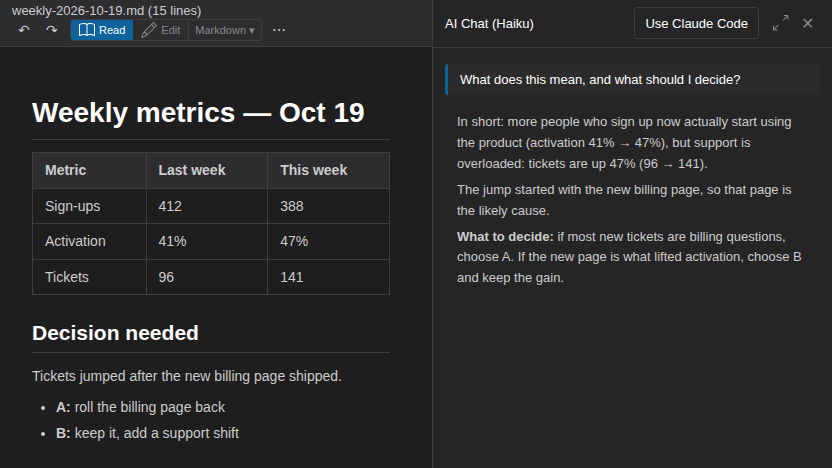
ダッシュボードや報告書、カードを開いて「これはどういう意味?」「ここで何を決めればいい?」と聞けます。AI が、いま読んでいる文書について説明します。

作りの話

開いているファイルは質問と一緒に送られるので、写したりアップロードしたりする手間はありません。

AI

頼んで、確かめてから保存

開いているファイルの直しを AI に頼めます。書き込まれる前に、中身を読んで確かめられます。

AI

画像を見せて聞く

スクリーンショットや写真を AIパネルに貼って、それについて聞けます。

作りの話

画像は質問と一緒に送られます。Your agent(自分の Claude Code・API キーは不要)でも、好みで Anthropic の API キーでも使えます。

AI

手を使わず、話しかけるだけ

波の形のボタンを押して話しかけます。話し終えると送られ、答えを読み上げ、また聞き取りを始めます。Your agent をつなげば、自分の Claude Code を声で動かせます。文字で打つ方が好きなら、音声入力も、答えの読み上げだけも使えます。

作りの話

話す間は聞かない作り(半二重)です。承認の要る操作になると、聞き取りを止めて画面で承認するよう頼みます。声で「はい」と言っても承認にはなりません。間の取り方は端末の中だけで測ります。

AI

使い方を AI に聞く。そのまま操作も任せられる

設定の場所が分からない時は、AI に聞いてください。使い方の説明書をもとに答え、そのまま操作もできます。ファイルを開く、リポジトリを切り替える、テーマを変える、などです。

作りの話

Anthropic の API キーで答える時は、先に公式の使い方の説明書を読みます。アプリを操作する道具も持っています。ファイルを開く、リポジトリを切り替える、テーマや文字の大きさを変える、Read と Edit を切り替える、などです。ファイルを作る時は、先に確認します。

探す

全部のリポジトリをまとめて検索

1つの検索の欄で、全部のリポジトリを探せます。プロジェクトの境目を気にせずに見つかります。

作りの話

cross-repo-search.js が、検索を各リポジトリに一度に送り、結果を1つにまとめます。

つなぐ

Your agent: 自分の Claude Code を、どこからでも

自分の PC の Claude Code を、PlainHub から使えます。ブラウザならどこからでも、スマホからでも使えます。

作りの話

スマホと PC は、自分のプライベートリポジトリ(郵便受け)を通してやりとりします。答えている間に送った質問は、順番に並んで待ちます。

つなぐ

GitHub の操作を、ふだんの言葉で頼む

「これを Issue にして」「それは閉じて」「会議メモ用のプライベートリポジトリを作って」。自分の AI エージェントが代わりに操作します。AIパネルから、スマホでも頼めます。

作りの話

PlainHub 自身は、その操作をする権限を持ちません。Your agent は自分の PC の Claude Code で、自分の GitHub のサインインと、自分で決めた許可の決まりで動きます。Plan では提案だけ、Auto では実際に操作します。

つなぐ

リンク1つで、そのファイルが開く

ファイルを、決めた行の位置で、選んだテーマとプレビューのまま開く URL を送れます。

作りの話

Web のアプリ・CLI・MCP サーバーは、1つの core.js でこのリンクを作ります。

始める

まず試して、GitHub はあとでつなぐ

アカウントが無くても、すぐに書き始められます。準備ができたら GitHub に保存できます。

作りの話

お試しのメモはブラウザの中にだけあり、保存すると決めるまでどこにも送られません。

始める

アプリのように入れる

PlainHub をホーム画面やデスクトップに追加すると、ほかのアプリと同じように開けます。

作りの話

PWA(Progressive Web App)として作っていて、オフラインでも画面の枠が開きます。

守り

GitHub で決めた守りが、そのまま効く

ファイルは自分の GitHub にだけ置かれます。だから、そこで決めている権限・2段階認証・履歴が、そのまま効きます。PlainHub のサーバーがファイルを持つことはありません。

作りの話

ファイルの中身は、ブラウザと GitHub の間だけで行き来します。小さな PlainHub のサーバーを通るのはサインインの手続きだけで、そのサーバーがファイルを見ることはありません。

くわしく

AIパネル

AIパネル

開いているファイルを、AI がもう見ている

  • 意味を聞ける。「ここで何を決めればいい?」と、ダッシュボードや報告書、判断カードについて聞けます。
  • 直しを頼める。保存する前に、何が変わるかがそのまま見えます。
  • スクリーンショットを見せて、それについて聞けます。
  • 手を使わず、話しかけられる。声で答え、また聞き取りを始めます。
PlainHub で開いた週ごとの数字の報告書。隣の AIパネルが、数字の意味と決めることを、やさしい言葉で説明しています
作っている仕組み

作るのは AI エージェントのチーム。何を出すかは、エンジニア1人が決めます。

私は ricrio inc. で PlainHub を作って動かしていて、PC でもスマホでも毎日使っています。ここは私の実験の場です。お客さまに持ち込む前に、どのやり方もまず自分の仕事で試します。だから毎日変わりますし、まだ荒い所もあります。うまく動かない所があれば、ぜひ教えてください。

63本番に出した回数(2026年10月13日から)。どれも人が承認しています
200+出すたびに自動で流す、試験のファイルの数
毎日私のふだんのエディタとして、PC でもスマホでも使っています
作る流れ

作業は AI エージェント。何を出すかは人が決める。

  • 役割の違うエージェントが、変更ごとに計画・作成・試験・確認をします
  • 私は短いカードを見て決めます。承認するか、差し戻すか
  • 承認したものは自動で本番に出ます。出した後に確かめ、確かめで落ちたら元に戻します
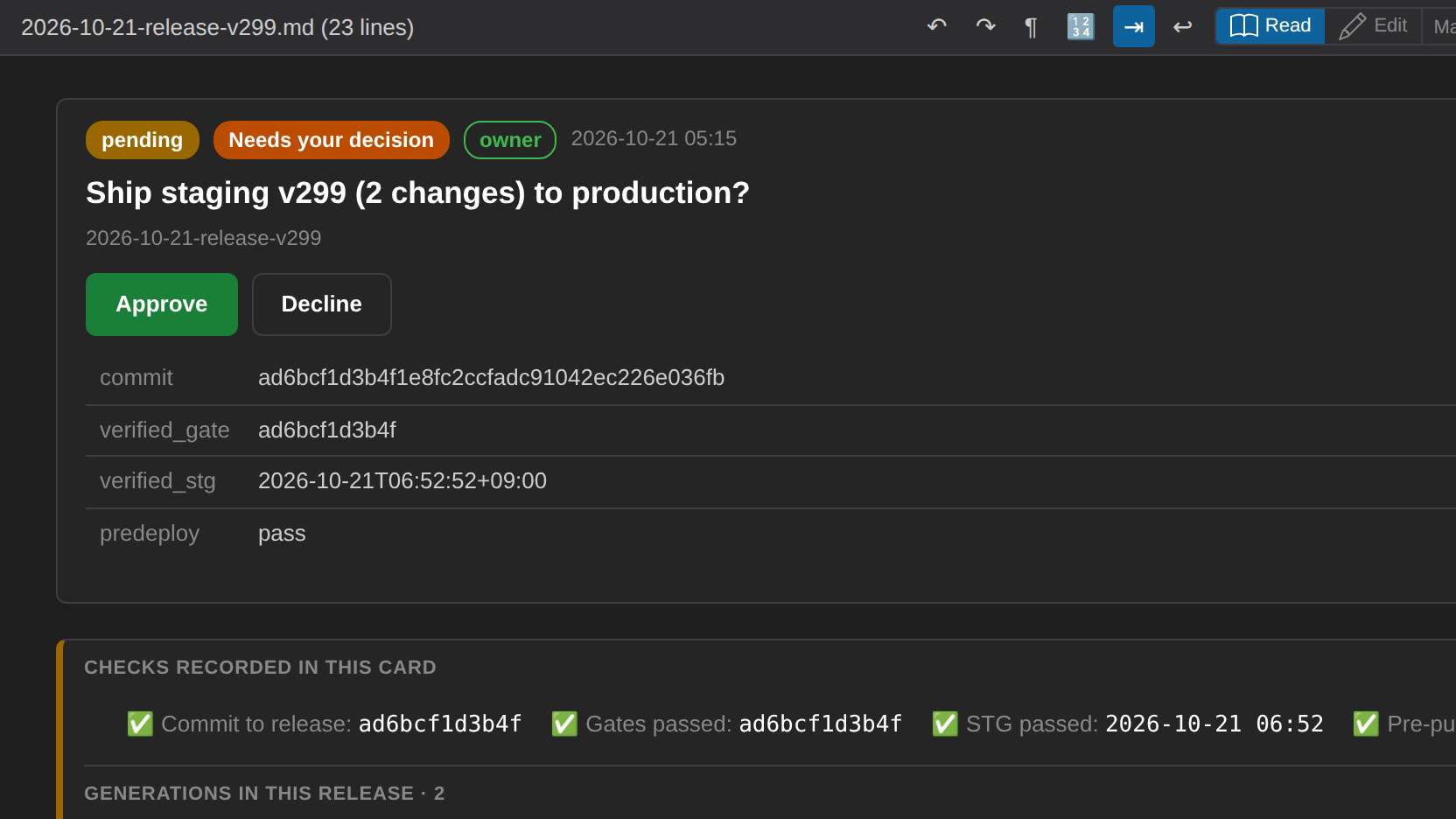
  • 2026年10月13日から、この流れで 63 回、本番に出しました。どれも人が承認しています
PlainHub で人の判断を待つリリースのカード。Approve か Decline のボタンと、含まれる作業、通った確かめが並んでいます
01 · 定義は1つ、使う所はいくつも

Web のアプリ・CLI・MCP サーバーが、1つの芯を共有

人が作るリンクも AI エージェントが作るリンクも、同じコードから作るので、食い違いません。

02 · 撮影もする試験

本物のデータに触れずに、端から端まで試す

どの機能も、本物のブラウザで、GitHub の安全な写しを相手に動かして試します。出すたびに、200を超える試験のファイルを自動で流します。このページの動画も同じ台本で撮っているので、本物のアカウントや秘密の情報が画面に映ることはありません。

03 · 本番への道は1本

関門、試しの環境、本番、確かめ、戻す

関門を通ったコミットが、そのまま本番に出ます。出した後に確かめ、確かめで落ちたら、自動で前の版に戻します。

04 · はじめから安全を考えた作り

隔てた場所で作り、内と外から確かめる

AI エージェントは、本物のアカウントから離した、隔てたコンテナの中で働きます。公開できるのは許可の一覧に載ったファイルだけで、出す前に毎回検査します。外からも、インターネットの検査の道具と同じ目で、公開しているものを自動で定期的に見ています。だから、間違いがあれば私が先に見つけられます。

受託のご相談

AI エージェントを、会社の仕事に組み込むお手伝いをします

このページで紹介した PlainHub や、それを毎日作っている AI チームの仕組みと同じやり方で、会社やチームの仕事に合った仕組みを作ります。

AI エージェントを毎日の仕事に組み込む

返信の下書き、資料の整理、毎日の確認など、いつもの仕事のどこに AI を入れると楽になるかを一緒に決めます。まず試せる形で作り、毎日使われるところまで仕上げます。

Claude Code とつなぐ仕組みを作る

社内のリポジトリや、ふだん使っているサービスと Claude Code をつなぎ、スマホからでも頼めるようにします。AI に任せる所と、人が確かめてから進める所を分けて設計します。

文書を GitHub で管理する

仕様書や手順書、議事録を GitHub に置き、誰がいつ何を直したかが残るようにします。AI と人が同じ文書に書き足していけます。

ご相談は、すぐ下の LinkedIn からメッセージをお送りください。日本語で大丈夫です。

一緒に働く

こういう AI の働き方を、あなたのチームでも動かしたいですか?

毎日の仕事で本当に使われるところまで届く、AI エージェントと道具を設計して作ります。いくつもの国や地域にまたがる要件の整理から、本番に出すところまで受け持ちます。リモートで、東京から働きます。アメリカの午後やヨーロッパの午前とも時間が重なります。一度に受けるのは少しの案件だけなので、すべてのメッセージに返事はできませんが、全部読んでいます。

LinkedIn でメッセージを送る