複数の GitHub リポジトリをまとめて検索
いくつもの GitHub のリポジトリを一度に探すには、PlainHub にリポジトリを追加して、1つの検索の窓に打ちます。全部のファイル名と中身から探し、見つけたものをそのままエディタで開きます。ふつうの言葉で質問して、どのファイルから来たかが分かる出典つきの答えを受け取ることもできます。コードなら、GitHub のコード検索でも repo:・org:・user: でリポジトリを選んで同じことができます。PlainHub は、リポジトリにメモや文書を置いている人のために作った道具です。
複数のリポジトリをまとめて探すには?
- リポジトリを追加する: GitHub でサインインし、サイドバーの上のリポジトリの名前を押して「+ Add / Remove Repositories」を選びます。GitHub の画面で、PlainHub で使うリポジトリを選んで保存します
- 言葉を入れる: サイドバーの上の検索の窓に、探したい言葉を入れます
- Enter を押す(または結果の下の「↵ Search all repositories」を押す): 追加したリポジトリの結果が1つの一覧に出ます。どの行にもリポジトリの名前が付きます
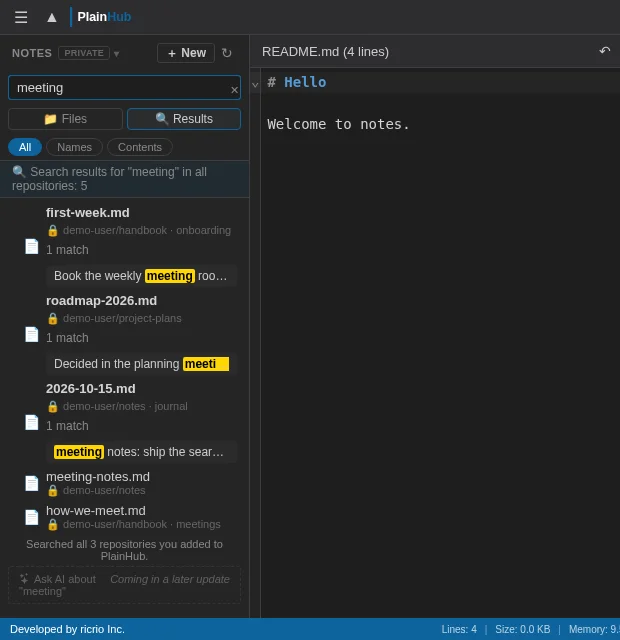
検索の窓は1つ
サイドバーの上の窓に打つと、今いるリポジトリ全体のファイル名と中身を一度に探します。名前が当たったファイルが先に並びます。2文字から探します。
このリポ
打つそばから結果が出ます。名前はパスのどこに当たっても出て、中身は当たった行も見えます
すべてのリポ
Enter を押すか、結果の下の「↵ Search all repositories」を押します
当たった行へ
中身が当たった結果を押すと、その行が開きます。別のリポジトリの結果でも同じです
- 絞り込み: All・Names・Contents の3つで絞り込めます。このリポでも、すべてのリポでも同じです
- キー: Ctrl+K・Ctrl+P・/ で窓に移ります。Ctrl+Shift+F で、すべてのリポを探します(Mac は ⌘)。↑↓ で選んで Enter で開き、Esc でやめます
- AI の鍵は要りません: AI を設定していなくても、検索はすべて使えます
すべてのリポを探す
どのリポジトリに書いたか思い出せないメモも見つかります。
- 探す範囲: PlainHub に追加したリポジトリだけを探します。追加していないリポジトリは探しません。追加したリポジトリが多い時は、新しく更新した30個のリポジトリまでを探します
- 探す時: Enter かその行を押した時だけです。打っているだけでは、GitHub の検索に問い合わせません
- 結果: 「このリポ」と同じ形の行で並びます。場所の欄にリポジトリの名前が入ります
- 何を探したか: 結果の下の1行に、どのリポジトリを探したかと、探せなかった理由が出ます。GitHub に断られた時(検索の回数の上限など)や、GitHub に届かなかった時も、黙って「No results」にはしません
活用例
- 複数リポジトリに散在するドキュメントから目的の情報を横断的に探す
- プロジェクト横断で特定のキーワード(API名、設定値など)を検索
- 「あのファイルどのリポジトリにあったっけ?」を即座に解決
GitHub のコード検索との違い
どちらも、自分が見られるリポジトリのファイル名と中身を探せます。違うのは、何のために作られているかです。
| GitHub のコード検索 | PlainHub | |
|---|---|---|
| 作られた目的 | コード | メモや文書(Markdown・テキスト) |
| 正規表現・関数の名前での検索 | ✅ | ❌(まだ) |
| GitHub の公開リポジトリ全体から探す | ✅ | ❌(追加したリポジトリだけ) |
| 自分で選んだリポジトリだけに絞る | ✅ repo:・org:・user: で | ✅ 追加したリポジトリだけ(絞り込みの言葉を打たなくてよい) |
| スマホで | ✅ スマホのブラウザで | ✅ スマホのブラウザで |
| 見つけたものを直す | ✅ ファイルを開き、Edit で直してコミット | ✅ エディタで開き、保存でコミット |
| 一度に探せるリポジトリの数 | ✅ 見られるもの全部 | △ 追加したもののうち、新しく更新された30個まで |
AI に聞く: 出典つきの答え
検索の窓に質問を打って Ask AI を選びます。PlainHub が質問を探す言葉に言い換え、このリポジトリか、追加したリポジトリ全部を探します。AI は当たった行をもとに、出典(リポジトリ › ファイル。分かる時は行も)つきで答えます。出典は、AI が書いたパスではなく、検索で実際に見つかったファイルから作ります。
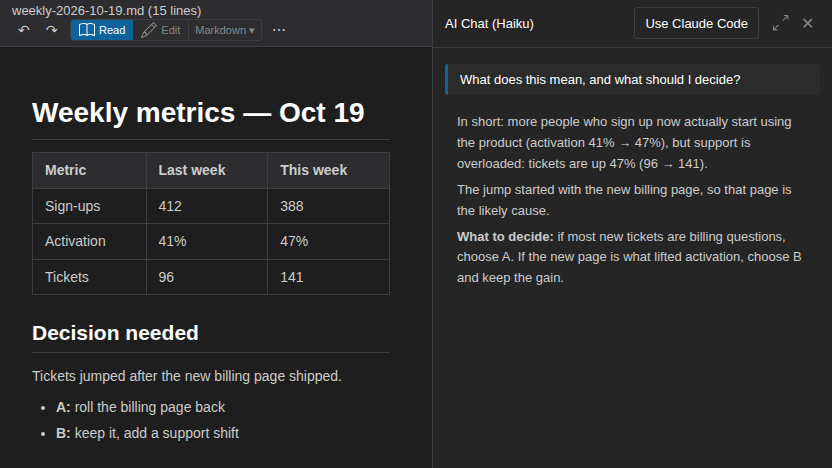
- Your agent で(自分の PC の Claude Code): AI の鍵は要りません。
- 自分の Anthropic の API キーで: 答えごとに費用が出ます。
| GitHub のコード検索 | PlainHub | |
|---|---|---|
| ふつうの言葉で聞いて、出典つきの答えを受け取る | ❌(GitHub Copilot Chat ならリポジトリについて答えられる・Copilot のプランが要る) | ✅ Your agent か、自分の API キーで |
リポジトリをまとめて探す、ほかの方法
- GitHub のコード検索: github.com の上の検索に
repo:your-name/notes repo:your-name/docs "meeting"のように打ちます。組織全体ならorg:your-orgを足します。正規表現や関数の名前でも探せて、コードを探すならこれが一番です。 - Sourcegraph: GitHub や GitLab など、いくつものコードの置き場のリポジトリをまとめて索引にして探します。たくさんのコードを探す大きなチームに向きます。
- grep.app: GitHub の公開リポジトリを探します。自分のプライベートリポジトリは探しません。
- PlainHub: 追加したリポジトリだけを、1つの検索の窓で、ブラウザでもスマホでも探し、見つけたものをそのままエディタで開きます。見つけてすぐ直したいメモや文書に向きます。
よくある質問
プライベートリポジトリも探せる?
探せます。PlainHub に追加し、GitHub で PlainHub に使ってよいと選んだプライベートリポジトリです。
一度にいくつのリポジトリを探せる?
「すべてのリポを探す」では、追加したリポジトリを探します。たくさん追加した時は、新しく更新された30個を探し、結果の下に、いくつ探したかが出ます。
AI の鍵は要る?
検索には要りません。AI の設定なしで使えます。Ask AI は、Your agent(自分の Claude Code・鍵は要らない)か、自分の Anthropic の API キーで使えます。