エディタ機能
読む(Read)と書く(Edit)
ツールバーのボタン Read と Edit で切り替えます。Ctrl+E(Mac は ⌘E)でも切り替えられます。書けるファイルは、開くとすぐ書ける Edit になります。
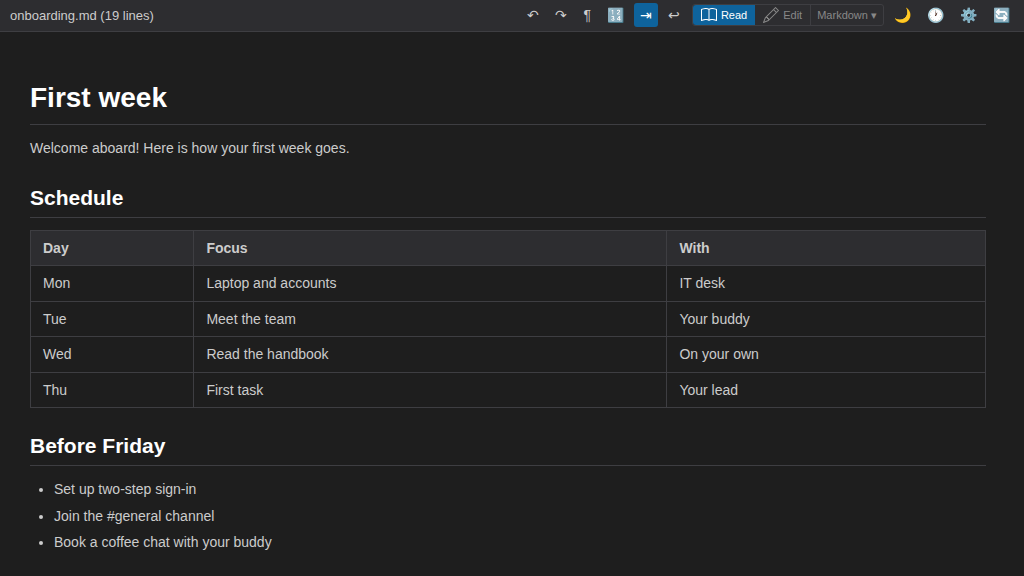
Read
Markdown を見たままの形で読めます。読んでいる間は、ファイルは変わりません。
Edit — Markdown
文字をそのまま書きます(CodeMirror・色分けつき)。打ったとおりにファイルに残ります。はじめはこの書き方です。
Edit — Visual
見たままの形で書きます(ProseMirror)。Markdown を知らなくても書けます。Edit の横のメニューで選ぶと、次からもその書き方になります。
画像貼り付け
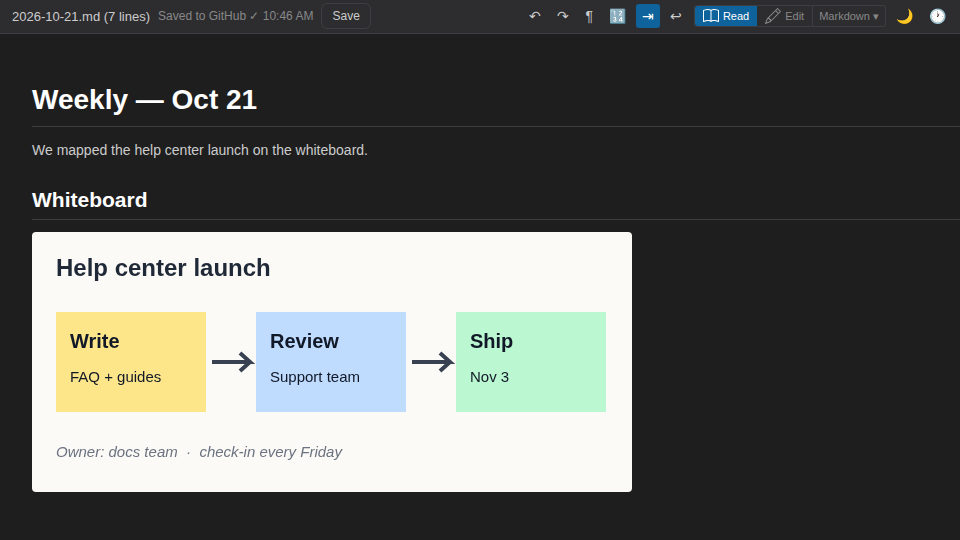
Ctrl+V でクリップボードのスクリーンショットを直接貼り付け可能。エビデンス付きドキュメントの作成に便利。操作記録などのドキュメントもオンラインで完結できる。ExcelやWordに頼る必要がない。
キーボードショートカット
VS Codeやローカルエディタでおなじみの操作がそのまま使える。
たとえば Ctrl+S で保存すると、変更が Git のコミットになります。