Claude Code をスマホから使う方法(API キーなし)
要点
- Claude Code は、自分の PC で、自分の Claude のアカウントでサインインしたまま動かします。API キーは要りません。
- スマホと PC は、自分の GitHub のプライベートリポジトリ(郵便受け)を通して、質問と答えをやり取りします。PC のほうが数秒おきに見に行くので、外から PC に入る道は要りません。
- 最初の設定は PC でします(ターミナルを使います)。そのあとは、スマホのブラウザから質問できます。
--cockpitを付けずに起動すれば、Claude Code は起動したフォルダを読むだけです。ファイルを書き換えたりコマンドを実行したりするのは、自分で許したときだけです。
困っていたこと
Claude Code は、PC のターミナルで動きます。机を離れているときにも、メモやコードについて聞きたいことがあります。まだ終わっていない作業はどれか、この関数はどこで使われているか、あのファイルに何と書いてあったか、といったことです。
スマホから PC のターミナルには、そのままでは届きません。外から PC に入る道を開けるには、設定の手間と注意が要ります。ここで紹介する方法は、PC に入る道を開けず、API キーも使いません。
仕組み
- PC では、npm のパッケージ
plainhubの小さなプログラムが、選んだフォルダで Claude Code を動かします。 - このプログラムは、GitHub の郵便受けのリポジトリを数秒おきに見に行きます。質問があれば Claude Code に聞き、答えを書き戻します。
- スマホでは、PlainHub(自分の GitHub のリポジトリを編集できるブラウザのエディタ)が、郵便受けに質問を書き、答えを表示します。
質問(開いているファイルも一緒に)と答えは、郵便受けのリポジトリの plainhub-chat ブランチに保存されます。スマホから聞いている間は、PC の電源を入れたまま、スリープしない状態にしておいてください。
用意するもの
- Node.js 18 以降が入った PC(Windows・macOS・Linux)。
node -vで確かめられます。 - Claude Code。インストールしてサインインし、ターミナルで
claudeが動く状態にしておきます。 - GitHub のアカウント。PC とスマホで同じものを使います。
- ブラウザの使えるスマホ。
スマホで始めたら、リンクを PC に送る
最初の設定にはターミナルが要るので、PC でします。いまスマホで読んでいるなら、app.plainhub.dev を開いてサインインし、上の「AI」→「Connect your own agent」と進みます。「Send to your PC」をタップすると、この画面のリンクを自分に送れます(共有のできないブラウザでは「Copy link」です)。PC でも同じ GitHub のアカウントで PlainHub にサインインしてから、そのリンクを開きます。「From your phone」の画面が開き、下と同じ手順が出ます。
手順1: 郵便受けのリポジトリを作る
github.com で、この用途だけに使う新しいリポジトリを作ります。名前は、例えば YOUR_NAME/claude-mailbox です。
- 「Private」を選びます。公開のリポジトリは、agent が受け付けません。
- 「Add a README file」にチェックを入れます。空のリポジトリも、agent が受け付けません。
- ほかの人が書き込めるリポジトリは使いません。agent は、自分が書いた質問にだけ答えます。
手順2: インストールして、agent にトークンを渡す
PC のターミナルで、1回だけ実行します。
npm i -g plainhub
plainhub auth
plainhub auth を実行すると、GitHub の fine-grained トークンを作る画面が開き、「Contents: Read and write」が選ばれた状態になっています。「Repository access」で「Only select repositories」を選び、郵便受けのリポジトリを選びます。トークンを作り、ターミナルに貼り付けます。
手順3: フォルダで agent を起動する
質問したいフォルダ(例えば、メモのリポジトリを clone したフォルダ)に移り、郵便受けを付けて agent を起動します。
cd ~/notes
plainhub agent --mailbox YOUR_NAME/claude-mailbox
このターミナルは開いたままにしてください。agent が答えるのは、動いている間だけです。
フォルダは気をつけて選んでください。Claude Code はそのフォルダの中をすべて読めます。ホームフォルダそのものや、秘密の情報(.env ファイルや鍵)があるフォルダは使わないでください。
手順4: スマホからつなぐ
スマホで、同じ GitHub のアカウントで app.plainhub.dev にサインインします。上の「AI」→「Connect your own agent」→「From your phone」と進み、YOUR_NAME/claude-mailbox を入れて「Connect」をタップします。
PlainHub に一部のリポジトリだけを許可している場合は、郵便受けのリポジトリも許可します。メッセージの下の「Add it on GitHub」をタップし、リポジトリを選んで保存してから、もう一度「Connect」をタップします。
聞く
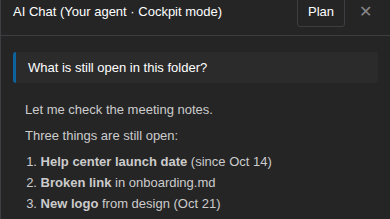
AIパネルを開き、ふだんの言葉で聞きます。例えば次のように聞けます。
このフォルダで、まだ終わっていない作業は?答えるのは、PC の Claude Code です。たくさんのファイルを読む質問では、答えまで20秒以上かかることがあります。
うまくいかないとき
- 「No agent found」と出る: これは、agent のリンクでつなぐときのメッセージです。リンクが使えるのは、同じ PC のブラウザだけです。スマホでは「From your phone」を選び、郵便受けのリポジトリの名前を入れます。
- 「Your home PC isn't answering」と出る: PC で
plainhub agent --mailbox …が動いたままか、PC がスリープしていないかを確かめます。 - リポジトリが公開・空・ほかの人も書き込める、と断られる: 手順1のとおり、自分のアカウントに、README の入った新しいプライベートリポジトリを作ります。
- トークンでリポジトリが見えない・書き込めない:
plainhub authをもう一度実行し、郵便受けのリポジトリを選び、「Contents: Read and write」のままにします。 - Claude Code が見つからない: ホームフォルダで agent を起動したのかもしれません。agent は、読むフォルダの中に入っているプログラムを、念のため使いません。Ctrl+C で止め、質問したいフォルダに移ってから、もう一度起動します。
まとめて確かめるには、PC で plainhub doctor --mailbox YOUR_NAME/claude-mailbox を実行します。足りないものと直し方を表示し、何も変えません。
手順とメッセージの全部は「自分の Claude Code を PlainHub で使う」にあります。
よくある質問
API キーは要る?
要りません。Claude Code は自分の PC で、自分の Claude のアカウントでサインインしたまま動きます。ターミナルで使うときと同じです。
Claude Code がファイルを書き換えることはある?
--cockpit を付けなければ書き換えません。起動したフォルダを読むだけです。ファイルの書き換えやコマンドの実行も任せたいときは、信頼できるフォルダで --cockpit を付けて agent を起動します。AIパネルは「Plan」で始まり、何も変えません。ただし、自分の Claude Code の設定で最初のモードを auto にしていると「Auto」で始まります。「Auto」では、Claude Code が安全と判断したファイルの書き換えとコマンドは、聞かずに実行されます(コマンドは自分の PC で、自分として動きます)。それ以外は、スマホに承認のカードが届きます。ファイルの中に書かれた指示に Claude Code が従うことがあるので、人のファイルを開いたまま「Auto」で聞かないでください。詳しくは「Cockpit モード」にあります。
PC はつけたままにしておく?
はい。作業をするのは PC なので、聞いている間は PC の電源を入れたまま、スリープさせず、agent を動かしておきます。
質問はどこに送られる?
質問と答えは、自分の郵便受けのプライベートリポジトリの plainhub-chat ブランチに保存されます。Claude Code が答えるときは、読んだファイルの部分が Anthropic に送られます。
出典
- https://github.com/ricrio-inc/plainhub/blob/main/docs/ja/YOUR_AGENT.md
- https://code.claude.com/docs/en/overview
- https://docs.github.com/ja/repositories/creating-and-managing-repositories/creating-a-new-repository
確認日: 2026-11-08